'Nano Banana Pro (나노 바나나 프로)'는 2025년 11월 말 공개된 구글의 최신 AI 이미지 생성 및 편집 도구입니다. 창의적인 아이디어를 실용적이면서도 재미있게 구현할 수 있습니다. 다음에 그 핵심 내용을 정리해 드리겠습니다.
1. 나노 바나나 프로 (Nano Banana Pro)란?
구글의 최신 AI 모델인 'Gemini 3 Pro'를 기반으로 작동하는 고성능 이미지 생성 도구입니다. 초기 개발 단계의 코드네임이었던 'Nano Banana'가 커뮤니티에서 큰 인기를 끌며 브랜드명으로 굳어졌습니다.
기존 AI 그림 도구들의 단점(글자 깨짐, 캐릭터 얼굴이 계속 바뀌는 문제 등)을 획기적으로 해결하여 '전문가용 창작 제어 도구'라고 불립니다.
2. 주요 기능 (이미지 내용 및 최신 정보 기반)
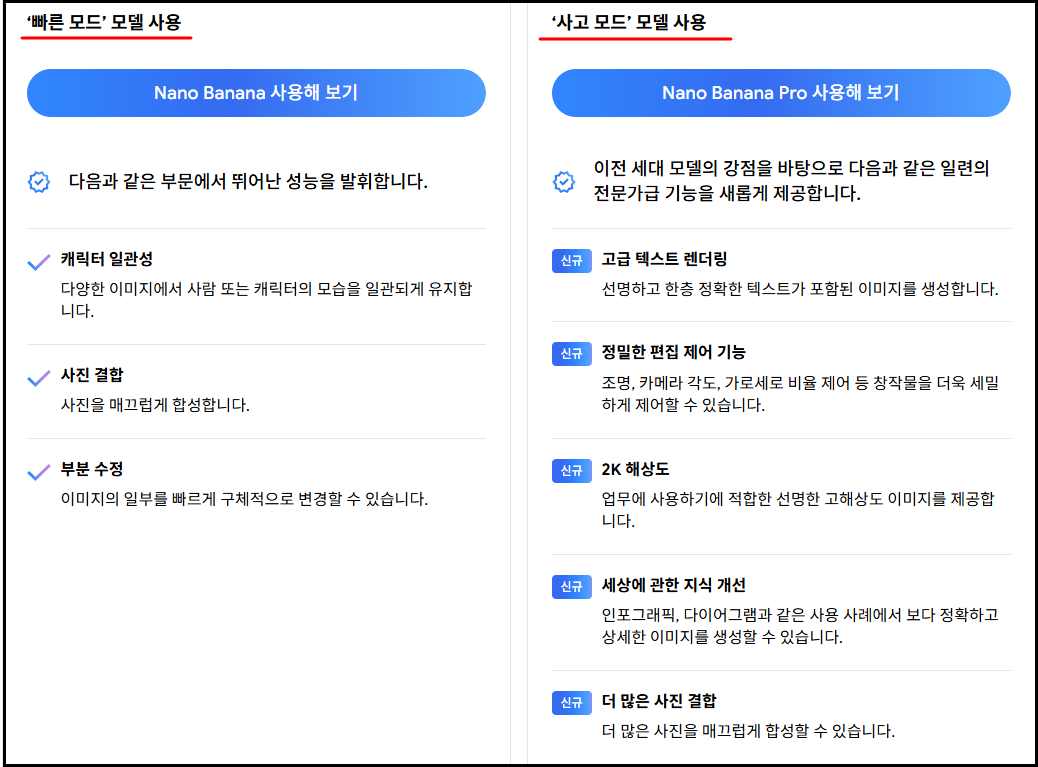
'Nano Banana Pro (나노 바나나 프로)' 는 다음과 같은 강력한 기능을 제공합니다.
- 선명한 텍스트 삽입: 포스터나 로고 디자인 시, 원하는 문구를 입력하면 이미지 속에 깨지지 않고 선명하게 그려줍니다. (기존 AI가 가장 어려워하던 부분 해결)
- 캐릭터 및 스타일 일관성: "이 캐릭터로 다른 그림 그려줘"라고 했을 때, 얼굴이나 옷차림이 바뀌지 않고 유지됩니다. 최대 14장의 이미지를 참고하여 스타일을 섞을 수도 있습니다.
- 정밀한 편집 제어 (Mockup & Edit): 단순히 그림을 그리는 것을 넘어, 조명 위치나 카메라 앵글을 지정하여 사진을 편집하거나 여러 이미지를 합쳐 자연스러운 목업(Mockup)을 만들 수 있습니다.
- 고해상도 지원: 기본적으로 2K 해상도를 지원하며, 최대 4K까지 깨끗한 이미지를 생성합니다.
3. 사용 방법
Gemini 앱이나 웹사이트에서 바로 사용할 수 있습니다.
- Gemini Advanced (유료) 사용자: 제한 없이 모든 프로 기능을 사용할 수 있습니다.
- 무료 사용자: 일일 할당량(약 5~10장) 내에서 무료로 체험해 볼 수 있으며, 할당량이 소진되면 일반 'Nano Banana' 모델로 전환될 수 있습니다.
4. 핵심 기능별 사용 명령어 (프롬프트 예시)
이미지에 명시된 4가지 핵심 기능을 제대로 활용하는 방법입니다.
① 선명한 텍스트 삽입 (포스터/로고 디자인)
기존 AI와 달리 글자가 깨지지 않습니다. 따옴표("") 안에 원하는 글자를 넣어 요청하세요.
- 사용법: [그림 설명] + 텍스트 "[넣을 문구]"를 [위치]에 넣어줘
- 예시:
"빈티지한 재즈바 포스터를 그려줘. 중앙에 네온사 사인으로 **'SEOUL JAZZ 2025'**라고 선명하게 적어줘."
② 목업(Mockup) 만들기 및 이미지 조합
두 개 이상의 이미지를 자연스럽게 합칠 수 있습니다. 제품 사진을 찍어 배경과 합성할 때 유용합니다.
- 사용법: (제품 사진을 업로드한 뒤) 이 제품을 [원하는 배경/상황]에 합성해서 목업을 만들어줘
- 예시:
(내가 찍은 텀블러 사진 업로드 후) "이 텀블러가 따뜻한 햇살이 비치는 나무 테이블 위에 놓여 있는 것처럼 목업 이미지를 만들어줘."

③ 정밀 편집 (카메라 및 조명 제어)
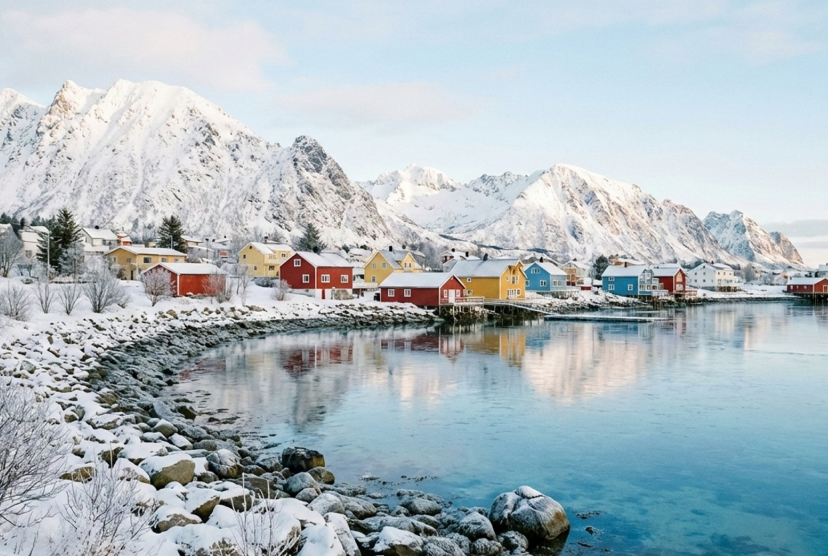
이미지 설명에 나온 것처럼 '카메라 앵글'과 '조명'을 텍스트로 제어할 수 있습니다.
- 사용법: [이미지 설명] + [카메라 앵글] + [조명 스타일]
- 예시:
"사무실에서 일하는 남성을 그려줘. **카메라는 위에서 아래를 내려다보는 구도(Top-down view)**로 하고, **조명은 오른쪽에서 들어오는 따뜻한 오후 햇살(Golden hour lighting)**로 설정해 줘."
④ 다이어그램 및 도표 생성
복잡한 내용을 시각적인 표나 다이어그램으로 그려줍니다.
- 사용법: [데이터나 내용]을 바탕으로 이해하기 쉬운 [다이어그램 종류]을 그려줘
- 예시:
"광합성의 원리를 설명하는 깔끔한 다이어그램을 생성해 줘. 화살표와 텍스트로 과정을 표시해 줘."
⑤ 마무리 편집 (크기 조정 및 내보내기)
이미지 설명의 마지막 부분에 있는 "플랫폼에 맞게 크기를 조정하세요" 기능을 사용하는 방법입니다.
- 비율 변경: 생성된 이미지가 마음에 드는데 인스타그램 스토리에 올리고 싶다면?
"방금 그 그림을 **9:16 비율(인스타 스토리용)**로 다시 조정해 줘." - 배경 확장 (Outpainting):
"이 인물 사진의 배경을 더 넓게 확장해서 가로로 긴 배너 형태로 만들어줘."
'생활정보' 카테고리의 다른 글
| 세무회계1급 자격증 시험일정과 공부방법: 2026년 최신 가이드 (0) | 2025.12.09 |
|---|---|
| 전산세무회계 2급 따는법! 독학으로 2주 합격한 비결 공개(+2026년 시험일정) (0) | 2025.12.09 |
| [속보] 쿠팡 개인정보 유출 확인 방법 및 보상·소송 대처 가이드 (개인통관부호 변경 필수) (0) | 2025.12.07 |
| 아로니아 먹는법, 떫은맛 없이 맛있게 즐기는 꿀팁 (효능 및 부작용) (0) | 2025.12.05 |
| 사회복지 실습기관 선택기준: 현직자들이 말하는 실질적인 팁 (0) | 2025.12.04 |


